메인 콘텐츠로 건너뛰기
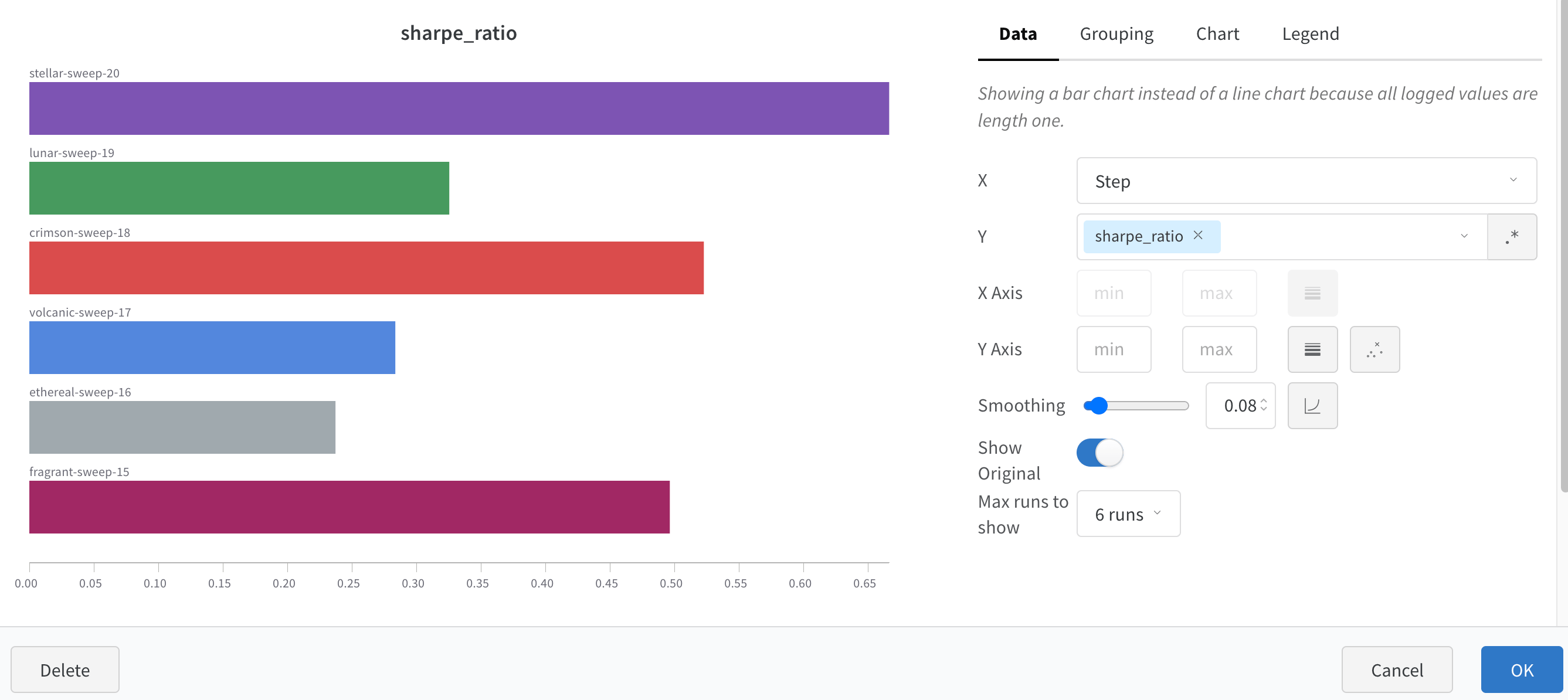
막대 플롯은 범주형 데이터를 직사각형 막대로 나타내며, 막대를 세로 또는 가로로 그릴 수 있습니다. 막대 플롯을 사용하여 메트릭을 시각화하고, 범주형 데이터를 비교하고, Runs의 축을 사용자 지정하세요. 로깅된 모든 값의 길이가 1이면 wandb.Run.log()에서 기본적으로 막대 플롯이 표시됩니다.
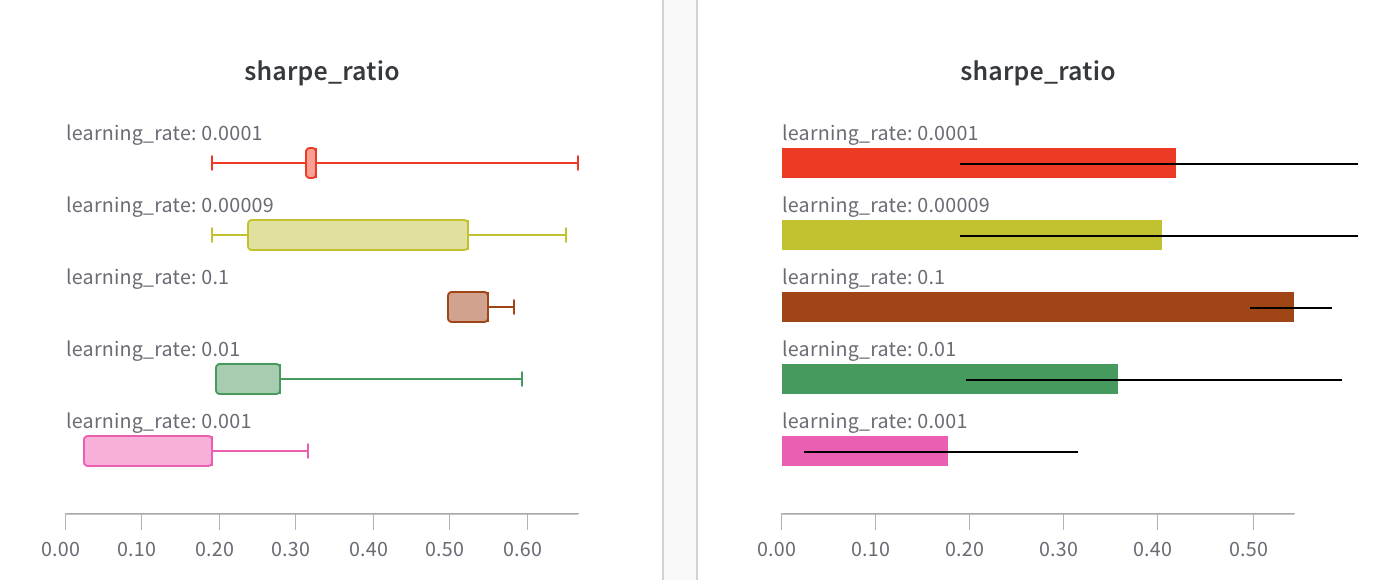
W&B의 박스 플롯과 가로 막대 플롯
차트 설정을 사용하여 표시할 Runs의 최대 개수를 제한하고, 임의의 설정을 기준으로 Runs를 그룹화하고, 레이블 이름을 변경하세요.
사용자 지정된 막대 플롯

막대 플롯 사용자 지정

run을 그룹화하면 여러 summary 통계를 하나의 차트 유형으로 결합한 Box Plot 또는 Violin 플롯도 만들 수 있습니다. 박스 플롯 또는 바이올린 플롯을 만들려면 다음과 같이 하세요.
  1. Runs table에서 run을 그룹화하거나 패널에서 그룹화를 활성화하세요.
  2. Workspace에서 Add panel을 클릭한 다음 Bar Chart를 선택하세요.
  3. Data 탭에서 Metric 선택기를 사용해 summary 메트릭을 선택하세요.
  4. Grouping 탭의 Style 컨트롤에서 Box Plot 또는 Violin을 선택하세요.
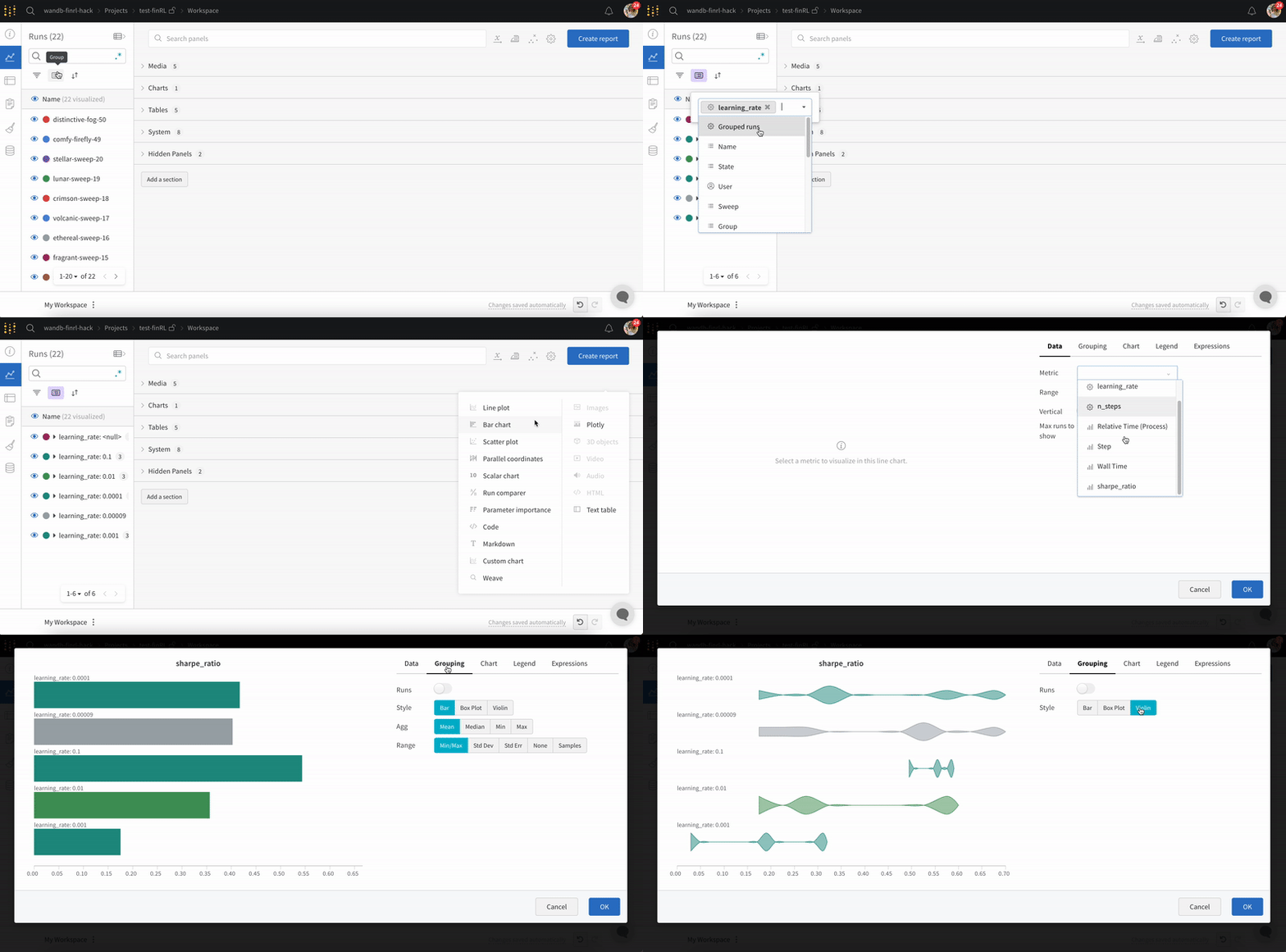
Style 컨트롤이나 Box Plot, Violin 옵션이 보이지 않으면 run이 그룹화되지 않은 것입니다. run을 그룹화하면 해당 옵션이 표시됩니다.
그룹화 옵션으로 막대 플롯 사용자 지정